


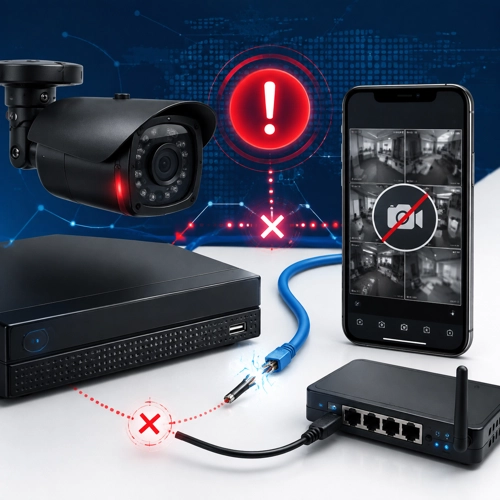
چالش عدم انتقال تصویر دوربین مداربسته روی موبایل
امروزه سیستمهای نظارت تصویری و دوربینهای مداربسته بدون قابلیت انتقال تصویر روی گوشی تلفن همراه، عملاً نیمی از کارایی خود را از دست میدهند. امکان بررسی زنده تصاویر، دریافت آلارمهای امنیتی و نظارت از راه دور بر منزل یا محل کار، از اصلیترین علل تجهیز اماکن به دوربین مداربسته است. با این حال، یکی از رایجترین چالشهایی که کاربران و تکنیسینهای نصب با آن مواجه میشوند، قطعی یا وصل نشدن دوربین مداربسته به گوشی است.
تصور کنید در سفر هستید یا از محل کار خود فاصله دارید و ناگهان با باز کردن اپلیکیشن موبایل، با خطای “Offline”، “Connection Failed” یا “Buffering 0%” مواجه میشوید. این اتفاق نهتنها حس ناامنی ایجاد میکند، بلکه عیبیابی آن برای افرادی که دانش فنی شبکهای ندارند میتواند گیجکننده باشد.
اختلال در انتقال تصویر دوربین مداربسته همیشه به معنای خرابی تجهیزات نیست. در بیش از ۸۵ درصد مواقع، علت وصل نشدن دوربین مداربسته به موبایل به تنظیمات جزیی شبکه، تغییرات اینترنت، به روز نبودن نرمافزارها یا ناهماهنگی در کدگذاری P2P مربوط میشود. در این مقاله جامع از مجله تخصصی الک سنتر (EleCenter)، به عنوان مرجع تامین و راهکارهای سیستمهای حفاظتی، تمام دلایل نرمافزاری، سختافزاری و شبکهای عدم اتصال دوربین مداربسته به گوشی اندروید و آیفون را واکاوی میکنیم و راهکارهای عملی و گامبهگام برای حل آن ارائه میدهیم.
مشکلات شبکه، اینترنت و ارائهدهندگان خدمات (ISP)
نخستین و شایعترین حوزهای که باید هنگام قطع شدن تصویر دوربین بررسی شود، بستر شبکه و اینترنت است. ارتباط بین دستگاه ضبط (DVR/NVR) یا دوربین وایفای با گوشی شما از طریق بستر اینترنت برقرار میشود؛ بنابراین کوچکترین اختلال در این مسیر، فرایند انتقال داده را متوقف میسازد.
۱. قطعی یا اتمام حجم اینترنت در مبدا یا مقصد
برای انتقال تصویر، دو طرف ارتباط باید اینترنت فعال و پایدار داشته باشند:
- اینترنت مبدا (محل نصب دوربین): مودمی که دستگاه DVR/NVR یا دوربین به آن متصل است باید دارای حجم و شارژ زمانی فعال باشد. تمام شدن حجم آستانه مصرف منصفانه یا شارژ ریالی مودم، بلافاصله انتقال تصویر را قطع میکند.
- اینترنت مقصد (گوشی کاربر): گوشی همراه شما چه از دیتای همراه (4G/5G) و چه از وایفای استفاده کند، باید سرعت آپلود و دانلود مناسبی داشته باشد.
۲. اختلال در اپراتورها و محدودیت پورتها در ایران
یکی از دلایل مهمی که طی سالهای اخیر در وب فارسی بسیار گزارش شده، اختلالات پورتهای بینالمللی و سرورهای خارجی توسط برخی اپراتورهای همراه (همراه اول، ایرانسل، رایتل) یا مخابرات است. برخی اپراتورها پورتهای مربوط به پروتکلهای P2P یا RTSP را مسدود یا محدود میکنند. در این حالت، ممکن است شما زمانی که به وایفای همان خانه متصل هستید تصویر داشته باشید، اما به محض سوئیچ روی دیتای همراه، تصویر قطع شود.
۳. ضعیف بودن سرعت آپلود خط اینترنت مبدا
بسیاری از کاربران سرعت دانلود مودم خود را چک میکنند، در حالی که در انتقال تصویر، سرعت آپلود (Upload Speed) خط اینترنت مبدا تعیینکننده است. دستگاه DVR باید فریمهای ویدئویی را به سمت سرور یا گوشی شما آپلود کند. در خطوط ADSL قدیمی که سرعت آپلود معمولاً زیر ۱ مگابیت بر ثانیه است، با افزایش تعداد دوربینها یا بالا بودن رزولوشن (مثلاً دوربینهای ۴ یا ۸ مگاپیکسل)، شبکه کشش انتقال داده را نداشته و ارتباط قطع میشود.
۴. روشن بودن فیلترشکن (VPN) روی گوشی موبایل
استفاده از VPN و نرمافزارهای تغییر IP روی گوشی، مسیر ترافیک داده را تغییر میدهد. از آنجا که اکثر اپلیکیشنهای انتقال تصویر (مانند DMSS یا Hik-Connect) لوکیشن جغرافیایی و IP شما را برای برقراری ارتباط P2P چک میکنند، فعال بودن فیلترشکن باعث ایجاد تداخل در شناسایی IP و در نتیجه عدم نمایش تصویر میشود.
اختلالات P2P و سرورهای ابری (Cloud)
فناوری P2P (Peer-to-Peer) محبوبترین و سادهترین روش انتقال تصویر بدون نیاز به خرید IP استاتیک (ثابت) است. در این روش، دستگاه و گوشی هر دو به یک سرور واسط متصل میشوند. مشکلات مربوط به مشکل P2P دوربین مداربسته از اصلیترین علل علت قطع شدن انتقال تصویر دوربین مداربسته به شمار میروند.
۱. آفلاین بودن وضعیت P2P در دستگاه DVR/NVR
اگر وارد منوی شبکه (Network) در دستگاه DVR یا NVR خود شوید و به بخش P2P یا Cloud بروید، باید وضعیت (Status) دستگاه را بررسی کنید.
- اگر وضعیت Online باشد: دستگاه به سرور متصل است و مشکل از گوشی یا اپلیکیشن است.
- اگر وضعیت Offline یا Connecting باشد: دستگاه ضبط نتوانسته به سرور ابری سازنده وصل شود.
۲. عدم تنظیم صحیح DNS در دستگاه DVR/NVR
زمانی که IP دستگاه به صورت دستی ست میشود، اگر آدرس DNS به درستی وارد نشود، دستگاه نمیتواند آدرس سرور P2P را ترجمه کند. تنظیم DNSهای معتبر جهان مانند 8.8.8.8 و 8.8.4.4 (گوگل) یا 1.1.1.1 (کلادفلر) در منوی شبکه دستگاه، در ۹۰ درصد مواقع مشکل Offline بودن P2P را برطرف میکند.
۳. ناهماهنگی تاریخ و ساعت دستگاه (Time Zone)
سرورهای P2P برای برقراری ارتباط امن، پروتکلهای زمانی سختگیرانهای دارند. اگر تاریخ و ساعت دستگاه DVR با زمان جهانی متناسب نباشد یا باتری بکآپ مادربورد DVR تمام شده و تاریخ به ۱۰ سال قبل برگشته باشد، سرور P2P اجازه اتصال به اپلیکیشن گوشی را نخواهد داد. تنظیم دقیق تاریخ و منطقه زمانی تهران (GMT +3:30) ضروری است.
۴. از دسترس خارج شدن سرورهای P2P شرکت سازنده
برخی برندهای قدیمی یا دوربینهای بدون نام (No-Name) از سرورهای رایگان و بیکیفیت استفاده میکنند. گاهی این سرورها خاموش شده یا پشتیبانی آنها توسط کارخانه سازنده متوقف میشود. همچنین در دستگاههای قدیمی (با عمر بالای ۷ تا ۱۰ سال)، ممکن است لایسنس P2P آنها منقضی شده باشد.
تنظیمات IP، پورتها و Port Forwarding
اگر برای انتقال تصویر از روش سنتی و پایدار IP استاتیک (آیپی ثابت) استفاده میکنید یا شبکه داخلی شما پیچیده است، عدم تنظیم درست IP و پورتها علت اصلی وصل نشدن DVR به گوشی خواهد بود.
۱. تداخل آدرس IP (IP Conflict) در شبکه داخلی
اگر آدرس IP اختصاص داده شده به دستگاه DVR یا دوربین وایفای، توسط دستگاه دیگری در خانه یا شرکت (مانند لپتاپ، پرینتر یا گوشی دیگر) اشغال شده باشد، تداخل IP رخ میدهد. این امر باعث قطع و وصلی مداوم یا قطع کامل دسترسی موبایل به دوربین میشود.
۲. تغییر آدرس IP داخلی به دلیل فعال بودن DHCP
اگر در تنظیمات شبکه دستگاه DVR گزینه DHCP فعال باشد، با هر بار خاموش و روشن شدن مودم یا دستگاه، مودم یک IP جدید به DVR تخصیص میدهد. در نتیجه، اپلیکیشن گوشی که روی IP قبلی تنظیم شده بود، دیگر نمیتواند دستگاه را پیدا کند. برای حل این مشکل، IP دستگاه باید حتماً روی حالت Static (دستی) تنظیم شود.
۳. عدم انجام یا اشتباه در Port Forwarding مودم
در روش IP استاتیک، باید پورتهای مربوط به انتقال تصویر (مانند Media Port، HTTP Port و RTSP Port) در منوی Port Forwarding یا NAT مودم به سمت IP دستگاه DVR هدایت شده باشند. بسته بودن این پورتها در مودم یا عدم تطابق شماره پورت در اپلیکیشن موبایل، مانع از دریافت تصویر میشود.
۴. تغییر IP استاتیک توسط شرکت ارائهدهنده اینترنت
اگر آیپی ثابت خریدهاید اما اشتراک آن منقضی شده باشد، ISP آدرس IP شما را تغییر میدهد. در این حالت باید IP جدید را در اپلیکیشن وارد کنید یا اشتراک IP استاتیک خود را تمدید نمایید.
مشکلات نرمافزاری، اپلیکیشنها و سیستمعامل
گاهی اوقات خود تجهیزات سختافزاری و اینترنت کاملاً سالم هستند، اما اختلال در سطح اپلیکیشن نصب شده روی گوشی مانع اتصال میشود — از جمله رفع مشکل اپلیکیشن XMEye و Hik-Connect و DMSS.
۱. استفاده از اپلیکیشن نامناسب یا غیررسمی
هر برند دوربین یا دستگاه ضبط، اپلیکیشن اختصاصی خود را دارد. نصب اپلیکیشنهای متفرقه یا مشابه میتواند باعث عدم جفتشدن دستگاه شود:
- برند داهوا (Dahua): اپلیکیشنهای رسمی DMSS، gDMSS، iDMSS.
- برند هایکویژن (Hikvision): اپلیکیشنهای رسمی Hik-Connect، iVMS-4500.
- دستگاههای پردازنده XM (XMEye): اپلیکیشنهای XMEye، XMEye Pro، iCSee.
- دوربینهای چرخشی و وایفای: اپلیکیشنهای V380، V380 Pro، Tuya Smart، Yoosee.
۲. آپدیت نبودن اپلیکیشن یا سیستمعامل گوشی
نسخههای قدیمی اپلیکیشنها ممکن است با آپدیتهای جدید سیستمعاملهای اندروید (Android) یا آیفون (iOS) ناسازگار شوند. همچنین ممکن است سرورهای ابری، پروتکلهای امنیتی خود را ارتقا داده باشند و نسخههای قدیمی اپلیکیشن توانایی برقراری ارتباط با آنها را نداشته باشند.
۳. پر شدن حافظه کش (Cache) و دادههای اپلیکیشن
تراکم دادههای موقت و فایلهای کش در اپلیکیشن موبایل به مرور زمان باعث هنگ کردن، عدم لود شدن تصاویر یا بروز خطای عدم اتصال میشود. پاک کردن Cache از بخش تنظیمات برنامه در گوشی (Settings > Apps) در بسیاری از مواقع مشکل را برطرف میکند.
۴. وارد کردن اشتباه نام کاربری (Username) یا رمز عبور (Password)
اشتباه وارد کردن حتی یک کاراکتر در رمز عبور دستگاه DVR یا سریال P2P در اپلیکیشن، مانع اتصال میشود. توجه داشته باشید که حروف بزرگ و کوچک در رمز عبور حساس هستند (Case-Sensitive). همچنین اگر رمز عبور دستگاه DVR را اخیراً روی مانیتور تغییر دادهاید، باید آن را در اپلیکیشن گوشی نیز ویرایش کنید.
مشکلات سختافزاری و اتصالات فیزیکی
پیش از آنکه به سراغ تنظیمات پیچیده نرمافزاری بروید، باید از سلامت فیزیکی قطعات و بستر کابلکشی مطمئن شوید.
۱. خرابی یا قطعی کابل شبکه (LAN)
کابل شبکهای که دستگاه DVR/NVR را به مودم متصل میکند بررسی کنید. سوکتهای RJ45 دو سر کابل باید کاملاً محکم در پورت جا خورده باشند. چراغهای LED کنار پورت شبکه در پشت DVR و روی مودم باید چشمکزن (فعال) باشند. اگر این چراغها خاموش هستند، کابل یا سوکت شبکه دچار قطع شدگی است.
۲. نقص در منبع تغذیه (آداپتور) و نوسانات برق
ضعیف شدن آداپتور دستگاه DVR یا دوربینهای مداربسته میتواند باعث شود دستگاه روشن بماند و تصویر را روی مانیتور نشان دهد، اما برد شبکه (LAN) یا ماژول وایفای آن به دلیل عدم دریافت ولتاژ و جریان کافی از کار بیفتد.
۳. خرابی پورت LAN دستگاه ضبط یا پورتهای مودم
احتمال دارد پورت شبکه پشت دستگاه DVR یا پورتی از مودم که کابل به آن وصل است بر اثر نوسانات برق یا صاعقه سوخته باشد. برای تست، کابل را به یکی دیگر از پورتهای LAN مودم (مثلاً پورت ۲ یا ۳) متصل کنید.
۴. داغ شدن بیش از حد پردازنده دستگاه (Overheating)
اگر دستگاه DVR در محیطی بدون تهویه قرار داشته باشد یا فن پردازنده آن خراب شده باشد، دمای چیپست اصلی بالا میرود. در این شرایط، دستگاه برای جلوگیری از سوختن، بخشهای پرمصرف مانند ماژول شبکه را غیرفعال میکند.
فایروال، آنتیویروس و محدودیتهای امنیتی
تنظیمات امنیتی در سه سطح (گوشی، مودم و شبکه ISP) میتوانند مانع از عبور دادههای ویدئویی شوند.
۱. فایروال و آنتیویروس گوشی تلفن همراه
برخی آنتیویروسهای نصب شده روی گوشی یا قابلیتهای امنیتی سیستمعامل (مانند دسترسیهای پسزمینه و Battery Saver)، ترافیک ورودی از اپلیکیشنهای انتقال تصویر را به عنوان ترافیک مشکوک شناسایی کرده و مسدود میکنند.
۲. غیرفعال بودن قابلیت UPnP در مودم
قابلیت UPnP (Universal Plug and Play) به مودم اجازه میدهد پورتهای مورد نیاز دستگاه DVR را به صورت خودکار باز کند. اگر این گزینه در تنظیمات مودم خاموش باشد و پورت فورواردینگ دستی هم انجام نشده باشد، ارتباط P2P مسدود میشود.
۳. مسدود شدن دسترسی برنامه به اینترنت در تنظیمات آیفون/اندروید
در گوشیهای آیفون (iOS) و برخی گوشیهای اندروید، پس از نصب برنامه، دستیابی به Cellular Data (دیتای موبایل) یا Local Network باید تایید شود. اگر به اشتباه این دسترسی را غیرفعال کرده باشید، برنامه فقط روی وایفای کار کرده و روی دیتای همراه وصل نخواهد شد.
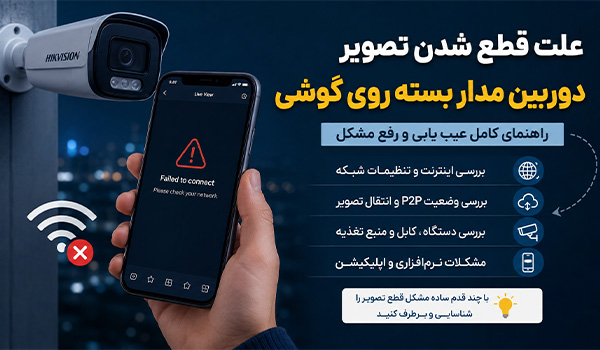
چکلیست ۱۰ متدی عیبیابی سریع (حل مشکل در ۱۰ دقیقه)
اگر چرا دوربین مداربسته به گوشی وصل نمیشه برایتان سوال است، مراحل زیر را به ترتیب اجرا کنید:
- گام اول: فیلترشکن (VPN) گوشی خود را خاموش کنید و مجدداً امتحان کنید.
- گام دوم: مودم اینترنت و دستگاه DVR/NVR را یک بار خاموش و روشن (Reboot) کنید.
- گام سوم: بررسی کنید که آیا اینترنت مودم شارژ دارد و چراغ اینترنت (Internet/DSL) روی مودم سبز و ثابت است یا خیر.
- گام چهارم: کابل شبکه بین DVR و مودم را چک کنید و از روشن بودن چراغ پورت شبکه مطمئن شوید.
- گام پنجم: وارد منوی DVR شده و در بخش Network > P2P بررسی کنید که وضعیت دستگاه Online باشد.
- گام ششم: تنظیمات DNS دستگاه DVR را روی 8.8.8.8 و Secondary DNS را روی 8.8.4.4 قرار دهید.
- گام هفتم: تاریخ و ساعت دستگاه DVR را با زمان دقیق گوشی خود هماهنگ کنید.
- گام هشتم: اپلیکیشن موبایل را به آخرین نسخه رسمی آپدیت کنید یا حافظه کش (Cache) آن را پاک کنید.
- گام نهم: رمز عبور دستگاه را در اپلیکیشن چک کنید تا از صحت آن مطمئن شوید.
- گام دهم: در تنظیمات گوشی، دسترسی اپلیکیشن به Mobile Data و Local Network را فعال کنید.
جدول جامع عیبیابی و راهکارهای تخصصی الک سنتر
جدول زیر را به عنوان راهنمای مرجع سریع برای تشخیص علت عدم اتصال دوربین مداربسته به گوشی بررسی کنید:
| نشانه و خطای اپلیکیشن | علت احتمالی اصلی | راهکار عملی و سریع |
|---|---|---|
| وضعیت P2P در DVR حالت Offline است | عدم دریافت آدرس IP یا عدم اتصال مودم به اینترنت | ست کردن DNS گوگل (8.8.8.8) + ریست مودم و DVR |
| تصویر روی وایفای خانه وصل است اما روی دیتای همراه قطع میشود | مسدود بودن پورت توسط اپراتور / خاموش بودن دیتای برنامه در آیفون | فعال کردن دسترسی Cellular Data برنامه + تست با اپراتور دیگر |
| خطای Wrong Password یا Authentication Failed | تغییر رمز DVR یا اشتباه در ورود حروف کوچک و بزرگ | ویرایش دستگاه در اپلیکیشن و وارد کردن رمز عبور صحیح |
| خطای Buffering 0% یا Loading نامحدود | ضعیف بودن سرعت آپلود مودم مبدا یا فعال بودن VPN | خاموش کردن VPN + کاهش رزولوشن (Substream) در اپلیکیشن |
| عدم خوانده شدن QR Code دستگاه | تار بودن لنز دوربین گوشی یا تغییر سریال P2P | وارد کردن کد سریال (S/N) به صورت دستی در اپلیکیشن |
| قطع شدن تصویر پس از خاموش/روشن شدن مودم | فعال بودن DHCP و تغییر آدرس IP داخلی DVR | غیرفعال کردن DHCP و دادن IP استاتیک داخلی به DVR |
| خطای Device Offline روی اپلیکیشن در برندهای No-Name | خاموش شدن یا قطع سرور رایگان P2P چینی | خرید IP استاتیک از ISP + انجام Port Forwarding روی مودم |
بررسی تخصصی عیبیابی بر اساس برندهای مطرح
راهکارهای رفع مشکل عدم انتقال تصویر در برندهای اصلی موجود در بازار ایران با یکدیگر تفاوتهایی دارند:
۱. راهکار عیبیابی در برند داهوا (Dahua)
در تجهیزات داهوا، نرمافزار اصلی DMSS است. اگر در این برنامه با عدم اتصال مواجه شدید:
- وارد منوی اصلی DVR شوید: Main Menu > Network > P2P.
- مطمئن شوید تیک گزینه Enable خورده باشد.
- اگر وضعیت Offline است، گزینه DHCP در صفحه Network را یک بار فعال و ذخیره کنید، سپس دوباره خاموش کرده و IP دستی بدهید.
- در اپلیکیشن DMSS، حتماً دستگاه را از طریق گزینه SN/Scan و پورت P2P اضافه کنید، نه از طریق IP/Domain (مگر اینکه IP استاتیک داشته باشید).
۲. راهکار عیبیابی در برند هایکویژن (Hikvision)
نرمافزار اصلی هایکویژن Hik-Connect است.
- در دستگاههای هایکویژن، برای امنیت بیشتر یک کد شش رقمی به نام Verification Code وجود دارد. اگر این کد را در اپلیکیشن اشتباه وارد کنید، تصویر لود نمیشود. این کد در منوی Configuration > Network > Advanced Settings > Platform Access قابل مشاهده و ویرایش است.
- مطمئن شوید که حالت Platform Access روی گزینه Hik-Connect فعال باشد.
۳. راهکار عیبیابی در اپلیکیشن XMEye (پردازندههای XM)
بسیاری از دوربینهای اقتصادی و نونیم از برد XM و اپلیکیشن XMEye استفاده میکنند.
- سرورهای XMEye در ایران گاهی دچار اختلال میشوند. در صورت قطع تصویر، استفاده از اپلیکیشن XMEye Pro یا iCSee به عنوان جایگزین پیشنهاد میشود.
- در منوی شبکه دستگاههای XM، کد P2P با عنوان Cloud ID شناخته میشود. مطمئن شوید که این کد ۱۶ رقمی را دقیق وارد کردهاید.
۴. راهکار عیبیابی در دوربینهای وایفای و بیسیم (V380 و Tuya)
دوربینهای بیسیم (Baby Cam یا دوربینهای لامپی) مستقیماً به وایفای وصل میشوند:
- این دوربینها فقط از باند فرکانسی 2.4GHz پشتیبانی میکنند. اگر مودم شما روی باند 5GHz تنظیم شده باشد، دوربین به وایفای وصل نخواهد شد.
- در صورت قطع ارتباط، دوربین را با فشردن دکمه Reset به تنظیمات کارخانه برگردانید و مراحل AP Mode (اتصال مستقیم به وایفای خودِ دوربین) را مجدداً طی کنید.
نقش IP استاتیک (Static IP) در حل دائمی مشکل انتقال تصویر
اگر به دلیل شرایط اینترنت بینالملل یا اختلالات مداوم اپراتورها، سرویس P2P دستگاه شما مدام دچار قطعی میشود، پایدارترین و حرفهایترین راهکار، خرید IP استاتیک (آیپی ثابت) از ارائهدهنده اینترنت (مخابرات، شاتل، آسیاتک و…) است.
مزایای استفاده از IP استاتیک برای انتقال تصویر:
- عدم وابستگی به سرورهای واسط ابری و P2P خارجی.
- افزایش چشمگیر سرعت باز شدن تصاویر روی گوشی (کاهش تاخیر تا زیر ۲ ثانیه).
- امنیت بالا و پایداری ۱۰۰ درصدی در تمامی شرایط شبکه.
- امکان دریافت تصویر با کیفیت بالاتر (Mainstream) بدون لگ و افت فریم.
برای راهاندازی این روش، پس از خرید IP استاتیک، کافی است پورت HTTP (مثلاً 80 یا 8080) و پورت Media (مثلاً 37777 یا 8000) را در بخش Port Forwarding مودم ست کرده و آدرس IP ثابت را در اپلیکیشن موبایل وارد نمایید.
سوالات متداول: وصل نشدن دوربین مداربسته به گوشی (FAQ)
چرا دوربین مداربسته روی وایفای وصل میشود اما با اینترنت گوشی تصویر ندارد؟
این مشکل معمولاً به دو دلیل رخ میدهد: اول محدودیت پورتهای P2P در اپراتورهای همراه (همراه اول یا ایرانسل) و دوم، فعال نبودن دسترسی دیتای همراه (Cellular Data) برای اپلیکیشن انتقال تصویر در تنظیمات گوشی تلفن همراه.
آیا روشن بودن فیلترشکن (VPN) باعث قطعی تصویر دوربین مداربسته میشود؟
بله، در اکثر موارد روشن بودن VPN باعث تغییر آدرس IP و مسیر ترافیک داده شده و ارتباط P2P بین اپلیکیشن موبایل و سرور ابری دوربین را مختل میکند. همواره قبل از باز کردن برنامه دوربین، فیلترشکن را خاموش کنید.
علت خطای Device Offline در اپلیکیشن انتقال تصویر چیست؟
این خطا نشان میدهد که دستگاه DVR یا دوربین وایفای نتوانسته به اینترنت متصل شود یا ارتباط آن با سرور ابری قطع شده است. قطعی کابل شبکه، اتمام حجم اینترنت مودم، اشتباه بودن تنظیمات DNS و نوسان آداپتور از دلایل اصلی این خطا هستند.
چرا بعد از تغییر رمز DVR، تصویر روی گوشی قطع شد؟
اپلیکیشن موبایل برای فراخوانی تصاویر نیاز به نام کاربری و رمز عبور معتبر دستگاه دارد. اگر رمز عبور را در دستگاه تغییر دادهاید، باید وارد بخش ویرایش دستگاه (Edit Device) در اپلیکیشن گوشی شده و رمز جدید را جایگزین کنید.
آیا میتوان یک دوربین مداربسته را به چند گوشی متصل کرد؟
بله، برای این کار میتوانید حساب کاربری (Account) اپلیکیشن را روی گوشی دوم وارد کنید یا از طریق قابلیت Share (بهاشتراکگذاری) در برنامههایی مثل DMSS و Hik-Connect، دسترسی مشاهده تصویر را به حساب کاربری اعضای خانواده یا همکاران اعطا کنید.
چرا تصویر دوربین مداربسته روی گوشی شطرنجی میشود یا لگ دارد؟
این مشکل ناشی از پایین بودن سرعت آپلود اینترنت مودم مبدا یا ضعیف بودن سیگنال وایفای است. برای حل این مشکل، کیفیت پخش را در اپلیکیشن از حالت HD یا Main Stream روی حالت SD یا Substream قرار دهید.
اگر QR Code روی دستگاه DVR پاک شده باشد، چگونه دوربین را به گوشی وصل کنیم؟
شما میتوانید سریال دستگاه (Serial Number) را به صورت دستی وارد کنید. این کد در منوی دستگاه DVR در بخش Information > System یا Version به صورت یک کد alphanumerical چند رقمی درج شده است.
جمعبندی و توصیه کارشناسان الک سنتر
عدم اتصال دوربین مداربسته به گوشی یکی از مشکلات رایج اما قابل حل در سیستمهای نظارتی است. همانطور که در این مقاله تخصصی از الک سنتر بررسی کردیم، کلید حل مشکل در عیبیابی گامبهگام نهفته است: ابتدا بستر فیزیکی و اینترنت، سپس وضعیت P2P و تنظیمات شبکه در DVR، و در نهایت اپلیکیشن و دسترسیهای گوشی تلفن همراه را بررسی کنید.
اگر پس از انجام تمامی مراحل ذکر شده همچنان مشکل انتقال تصویر شما برطرف نشد، ممکن است تجهیزات شما (مانند آداپتور یا برد شبکه DVR) دچار آسیب سختافزاری شده باشند یا سرور P2P دستگاه شما از کار افتاده باشد.
الک سنتر به عنوان مرجع تخصصی فروش، مشاوره و اجرای سیستمهای حفاظتی و دوربینهای مداربسته، آماده ارائه خدمات مشاوره فنی، تامین تجهیزات بروز با سرورهای پایدار و ارائه راهکارهای نوین انتقال تصویر به شما مشتریان و همکاران گرامی است. در صورت نیاز به راهنمایی بیشتر، میتوانید سوالات و دیدگاههای خود را در بخش نظرات همین مقاله مطرح کنید تا کارشناسان فنی الک سنتر در سریعترین زمان ممکن پاسخگوی شما باشند.
دیدگاه شما (0)