


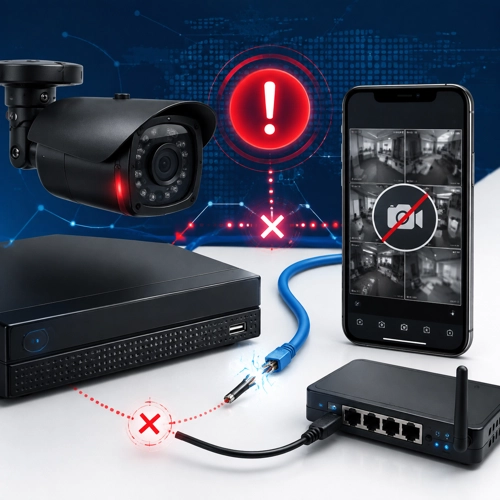
مهمترین علت وصل نشدن دوربین داهوا به وایفای
دوربینهای مداربسته داهوا (Dahua) در مدلهای IP و WiFi یکی از پرکاربردترین انتخابها در خانه، مغازه، انبار و محیطهای صنعتی هستند. وقتی تصویر از طریق کابل شبکه پایدار است، اغلب مشکل خاصی ندارید؛ اما بهمحض اینکه میخواهید دوربین بدون کابل به روتر وصل شود، داستان متفاوت میشود. پیامهای «اتصال ناموفق»، «دوربین آفلاین» در اپلیکیشن، یا عدم نمایش تصویر در نرمافزار DMSS یا Smart PSS برای بسیاری از کاربران آزاردهنده است.
در این مقاله بهصورت سئومحور و فنی علتهای اصلی وصل نشدن دوربین داهوا به وایفای را بررسی میکنیم، راهحلهای عملی از سطح مبتدی تا پیشرفته را میآوریم، و نکاتی برای جلوگیری از قطع مکرر اتصال و انتقال پایدار تصویر میدهیم. اگر قبلاً با مشکل آفلاین شدن دوربین یا قطع تصویر مواجه شدهاید، بخشهای مربوط به پینگ، DHCP و کیفیت سیگنال را حتماً بخوانید.
کلیدواژههای اصلی: دوربین داهوا وایفای، اتصال دوربین داهوا به wifi، دوربین مداربسته داهوا آفلاین، تنظیمات شبکه دوربین داهوا، DMSS، Smart PSS، Dahua WiFi setup.
دوربین داهوا چگونه به وایفای متصل میشود؟ (قبل از عیبیابی)
درک مدل اتصال کمک میکند علت را سریعتر پیدا کنید.
مدلهای با وایفای داخلی (Built-in WiFi)
بسیاری از دوربینهای سری Imou (برند مصرفی داهوا) یا برخی مدلهای IP داهوا ماژول WiFi دارند. اتصال معمولاً از یکی از روشهای زیر انجام میشود:
- پیکربندی از طریق اپ (DMSS / gDMSS / Imou Life): اسکن QR، حالت Access Point (AP) دوربین، یا SmartConfig.
- پیکربندی از طریق مرورگر با IP پیشفرض و بخش Network → WiFi.
- WPS در مدلهایی که دکمه WPS روی روتر و پشتیبانی در دوربین وجود دارد (کمتر رایج در نصب حرفهای).
دوربین بدون وایفای + آداپتور یا NVR
اگر دوربین شما فقط Ethernet دارد، «وایفای دوربین» در واقع از طریق ریسیور بیسیم، آداپتور WiFi به RJ45، یا NVR با ماژول است. در این سناریو مشکل ممکن است روی لینک بیسیم بین آداپتور و روتر باشد، نه روی خود دوربین.
تفاوت ۲.۴ GHz و ۵ GHz (نکته حیاتی)
اکثر دوربینهای داهوا و ماژولهای WiFi مصرفی فقط ۲.۴ گیگاهرتز را پشتیبانی میکنند. اگر SSID وایفای شما فقط ۵ GHz است یا روتر در حالت «Smart Connect» یک نام واحد دارد و دستگاه اشتباه به ۵G متصل میشود، دوربین هرگز وصل نمیشود یا مدام قطع میشود. این یکی از شایعترین علتها در ایران و خاورمیانه است، چون روترهای خانگی زیادی هر دو باند را با یک نام ادغام کردهاند.
علتهای اصلی وصل نشدن دوربین داهوا به وایفای
۱. فرکانس اشتباه (۵ GHz بهجای ۲.۴ GHz)
علائم: در لیست شبکههای قابل اتصال در اپ، شبکه دیده نمیشود؛ یا بعد از وارد کردن رمز، پیام خطای اتصال میگیرید؛ دوربین در حالت AP میماند.
راهحل:
- در روتر، SSID جدا برای ۲.۴G تعریف کنید (مثلاً
Home_WiFi_2.4). - موقتاً باند ۵G را خاموش کنید و فقط ۲.۴G را برای راهاندازی اولیه فعال نگه دارید.
- Channel Width را روی ۲.۴G به ۲۰ MHz کاهش دهید (پایداری بیشتر برای دوربین).
۲. رمز وایفای یا نوع امنیت (WPA) ناسازگار
علائم: «Authentication failed»، «Password error»، یا اتصال بینهایت در حالت «در حال اتصال».
دوربینهای قدیمیتر ممکن است WPA3 را بهدرستی پشتیبانی نکنند.
راهحل:
- روی روتر برای شبکه ۲.۴G موقتاً WPA2-PSK (AES) تنظیم کنید؛ از WPA/WPA2 mixed در صورت مشکل امتحان کنید.
- رمزهای خیلی طولانی با کاراکترهای خاص گاهی در اپ مشکل ایجاد میکنند؛ یک رمز سادهتر موقت برای تست استفاده کنید.
- اگر MAC Filtering روی روتر فعال است، MAC آدرس دوربین (یا آداپتور WiFi) را به لیست مجاز اضافه کنید.
۳. سیگنال ضعیف و فاصله از روتر
WiFi دوربین برای استریم ویدیو به سیگنال پایدار نیاز دارد، نه فقط «یک بار وصل شد».
علائم: اتصال اولیه موفق، سپس آفلاین شدن؛ تصویر با تأخیر؛ قطع در شب.
راهحل:
- دوربین را در فاصله کمتر از ۱۰–۱۵ متر از روتر (بدون دیوار بتنی ضخیم) تست کنید.
- از ریپیتر / اکستندر حرفهای یا روتر دوم در حالت Mesh استفاده کنید؛ ریپیترهای بسیار ارزان اغلب باعث ناپایداری میشوند.
- آنتن خارجی در مدلهای دارای آنتن را در جهت روتر تنظیم کنید.
۴. تداخل کانال وایفای (شلوغی ۲.۴ GHz)
در آپارتمان و محلههای پرجمعیت، دهها شبکه روی کانالهای ۱، ۶ و ۱۱ روی هم قرار میگیرند.
راهحل:
- با اپهای تحلیل WiFi (مثلاً WiFi Analyzer) کانالهای کمتداخل را ببینید.
- روی روتر کانال ۱، ۶ یا ۱۱ را دستی انتخاب کنید؛ Auto گاهی کانال بد انتخاب میکند.
- فاصله از مایکروویو و دستگاههای ۲.۴G دیگر را در نظر بگیرید.
۵. محدودیت DHCP و تمام شدن استخر IP
علائم: دوربین «متصل» نشان میدهد اما در مرورگر یا NVR پیدا نمیشود؛ IP conflict.
راهحل:
- در روتر لیست دستگاههای متصل را ببینید؛ اگر دوربین با IP ۰.۰.۰.۰ یا بدون IP است، DHCP را ریست کنید.
- Reservation (Static DHCP) برای MAC دوربین یک IP ثابت در همان subnet تعریف کنید (مثلاً ۱۹۲.۱۶۸.۱.۱۰۰).
- محدوده DHCP را گسترش دهید یا دستگاههای غیرضروری را از شبکه خارج کنید.
۶. IP استاتیک اشتباه در خود دوربین
اگر قبلاً IP دستی تنظیم شده و subnet با روتر جدید یکی نیست (مثلاً دوربین ۱۹۲.۱۶۸.۰.۵۰ و روتر ۱۹۲.۱۶۸.۱.۱)، هیچ ارتباطی برقرار نمیشود.
راهحل:
- دوربین را با کابل به لپتاپ مستقیم یا از طریق AP mode به وبپیکربندی وصل کنید.
- Network → TCP/IP: Obtain IP automatically (DHCP) را فعال کنید.
- Gateway و DNS را مطابق روتر (معمولاً Gateway همان IP روتر است).
۷. فایروال روتر، VLAN و Guest Network
علائم: دوربین به WiFi وصل است اما از موبایل تصویر نمیآید؛ در NVR ثبت نمیشود.
اتصال به شبکه مهمان (Guest) اغلب جداسازی کلاینت (Client Isolation) دارد؛ دستگاهها نمیتوانند با یکدیگر یا با NVR صحبت کنند.
راهحل:
- دوربین را به شبکه اصلی (Main LAN) وصل کنید، نه Guest.
- AP Isolation / Wireless Isolation را خاموش کنید.
- اگر VLAN برای دوربین تعریف کردهاید، مطمئن شوید NVR و دوربین در یک VLAN یا routing بین آنها مجاز است.
۸. نسخه firmware دوربین یا ماژول WiFi
Firmware قدیمی میتواند با روترهای جدید یا WPA2/WPA3 مشکل داشته باشد.
راهحل:
- از سایت رسمی داهوا یا Imou firmware مناسب مدل exact را دانلود کنید (اشتباه مدل = brick).
- ابتدا با کابل شبکه آپدیت کنید؛ بعد WiFi را دوباره پیکربندی کنید.
- بعد از آپدیت، تنظیمات WiFi را یک بار Reset Network کنید و از اول وصل کنید.
۹. حالت AP دوربین فعال مانده (پیکربندی ناقص)
در راهاندازی اولیه، دوربین hotspot خودش (IPC-xxxxx یا مشابه) را روشن میکند. اگر مراحل اپ کامل نشود، دوربین در حالت AP میماند و به روتر خانگی وصل نمیشود.
راهحل:
- اپ DMSS/gDMSS را بهروز نگه دارید.
- دوربین را Factory Reset نرم (دکمه Reset ۱۰–۳۰ ثانیه طبق دفترچه مدل) انجام دهید و فرایند «Add device» را از ابتدا طی کنید.
- هنگام پیکربندی، GPS/Bluetooth/Local Network permission در موبایل را بدهید.
۱۰. مشکل سختافزاری ماژول WiFi یا آداپتور
علائم: با کابل LAN همه چیز کار میکند؛ با WiFi حتی در کنار روتر وصل نمیشود؛ بعد از تعویض روتر مشکل همان است.
در این حالت ممکن است ماژول WiFi داخلی یا آداپتور بیسیم RJ45 خراب باشد.
راهحل:
- تست با آداپتور/روتر دیگر.
- در صورت تأیید سختافزار، تعمیر یا تعویض ماژول/دوربین از مسیر گارانتی.
۱۱. تعداد زیاد کلاینت روی روتر
روترهای پایینرده با ۱۵–۲۰ دستگاه WiFi همزمان ممکن است دوربین را disconnect کنند.
راهحل:
- روتر مناسب نصب دوربین (یا Access Point حرفهای).
- QoS: اولویت به NVR و دوربینها بدهید.
۱۲. مشکل DNS و Cloud (برای دسترسی از اینترنت)
گاهی WiFi محلی OK است اما در اپ «آفلاین» میبینید چون P2P/Cloud به سرور داهوا وصل نمیشود.
راهحل:
- در تنظیمات دوربین Platform → Enable Dahua P2P / DMSS را بررسی کنید.
- DNS را ۸.۸.۸.۸ یا DNS روتر تنظیم کنید.
- فیلترینگ یا قطع اینترنت بینالملل گاهی روی P2P اثر میگذارد؛ تست با IP مستقیم در LAN (بدون cloud).
راهنمای گامبهگام: اتصال دوربین داهوا به وایفای از صفر
مرحله ۱: آمادهسازی روتر
- SSID جدا برای ۲.۴ GHz.
- Security: WPA2-PSK AES.
- Channel manual (۱، ۶ یا ۱۱)، Width 20 MHz.
- Guest network و AP isolation خاموش.
- DHCP فعال با range کافی.
مرحله ۲: راهاندازی از طریق DMSS / gDMSS
- اپ را نصب و بهروز کنید.
- Add Device → Scan QR روی بدنه دوربین یا جعبه.
- اگر QR ندارید: Manual add با SN (serial).
- وقتی اپ از WiFi رمز خواست، قطعاً شبکه ۲.۴G را انتخاب کنید.
- اگر دوربین hotspot داد، به WiFi دوربین وصل شوید و مراحل را کامل کنید تا پیام «Binding success» یا مشابه ببینید.
مرحله ۳: تأیید اتصال در LAN
- در روتر MAC/IP دوربین را ببینید.
- از همان WiFi خانگی با مرورگر
http://IP دوربینرا باز کنید (یا نرمافزار ConfigTool داهوا). - Ping از CMD:
ping IP— packet loss باید نزدیک صفر باشد.
مرحله ۴: اتصال به NVR
- در NVR: Camera → Manual Add یا Auto search.
- Protocol: Private / Dahua برای دوربین داهوا.
- IP همان IP WiFi دوربین؛ port معمول ۳۷۷۷.
- Username/password پیشفرض را تغییر داده باشید (امنیت + گاهی مشکل login).
رفع مشکل انتقال تصویر بعد از اتصال WiFi (تصویر نمیآید یا قطع میشود)
اتصال WiFi موفق ≠ تصویر پایدار. این بخش مستقیماً به آفلاین شدن و قطع تصویر مربوط است.
پهنای باند و رزولوشن
استریم ۴MP @ 25fps روی WiFi ضعیف غیرعملی است.
- Sub-stream را روی ۷۲۰p یا D1 برای مشاهده موبایل تنظیم کنید.
- Bitrate limit در Video → Encode: مثلاً ۱–۲ Mbps برای sub stream.
- Frame rate را موقتاً ۱۵ fps کنید برای تست پایداری.
Multicast و ONVIF
اگر از ONVIF third-party استفاده میکنید، multicast روی WiFi بعضی روترها block است.
- در روتر IGMP Snooping را تست با خاموش/روشن.
- برای NVR داهوا ترجیحاً Protocol Private.
ذخیرهسازی و CPU دوربین
SD card خراب یا فرمت اشتباه گاهی باعث hang و قطع stream میشود.
- کارت را تست یا موقتاً بدون کارت کار کنید.
- Log دوربین را برای error بررسی کنید.
پینگ مداوم و Packet Loss
اگر ping با loss بالای ۵٪ دارید، قبل از هر تنظیم نرمافزاری لینک RF را درست کنید (سیگنال، کانال، ریپیتر).
جدول وصل نشدن دوربین داهوا به وایفای + راهحل سریع
برای پیدا کردن سریعتر علت مشکل، ابتدا علامت مشاهدهشده را در جدول زیر پیدا کنید و اقدام پیشنهادی را انجام دهید.
| مشکل | علت محتمل | اقدام سریع |
|---|---|---|
| شبکه در اپ دیده نمیشود | فقط ۵G | SSID ۲.۴G جدا |
| رمز اشتباه | WPA3 / رمز طولانی | WPA2-AES، تست رمز ساده |
| وصل میشود بعد قطع | سیگنال / کانال | نزدیک روتر، کانال دستی |
| IP ندارد | DHCP | ریست روتر، reservation |
| در NVR نیست | Guest isolation | شبکه اصلی LAN |
| فقط cloud آفلاین | P2P / DNS | فعال P2P، تست LAN |
| با کابل OK، WiFi نه | ماژول WiFi | تعویض/گارانتی |
تنظیمات پیشرفته برای نصابان و شبکههای حرفهای
Static IP هماهنگ با NVR
برای پایداری، روی هر دوربین WiFi:
- IP: ۱۹۲.۱۶۸.۱.۱۰۱–۱۵۰ (مثال)
- Mask: ۲۵۵.۲۵۵.۲۵۵.۰
- Gateway: IP روتر
- DNS: روتر یا ۸.۸.۸.۸
NVR را در همان subnet نگه دارید.
جداسازی دوربین روی VLAN (اختیاری)
در پروژههای بزرگ دوربینها روی VLAN مخصوص قرار میگیرند. بدون routing و firewall rule درست، WiFi دوربین وصل است اما به NVR راه ندارد. Rule: allow VLAN cameras → NVR IP on ports ۳۷۷۷، ۸۰، ۵۵۴.
استفاده از Access Point حرفهای بهجای WiFi روتر
برای چند دوربین بیرونی، AP outdoor با PoE و اتصال Ethernet به روتر پایدارتر از WiFi مستقیم از دوربین به روتر داخل خانه است (دوربین با کابل به AP بیرونی).
بهروزرسانی و امنیت
- پسورد پیشفرض admin را تغییر دهید.
- Firmware منظم.
- غیرفعال کردن سرویسهای غیرضروری (UPnP در صورت عدم نیاز).
خطاهای رایج در اپ و معنی آنها
- Network connection failed: رمز، فرکانس، یا سیگنال.
- Device offline: قطع WiFi، IP، یا cloud.
- Binding failed: SN اشتباه، حساب قبلی، یا reset ناقص.
- Stream timeout: bitrate بالا، packet loss، firewall.
هر خطا را با تست LAN (بدون cloud) جدا کنید تا بفهمید مشکل لینک WiFi است یا سرویس ابری.
چکلیست نهایی قبل از تماس با پشتیبانی
- مدل exact دوربین و نسخه firmware
- نوع روتر و تنظیم ۲.۴G / WPA2
- فاصله و موانع فیزیکی
- IP دوربین از لیست روتر
- نتیجه ping و packet loss
- تست با کابل LAN (برای جدا کردن سختافزار WiFi)
- اسکرینشات از تنظیمات Network در وب دوربین
با این اطلاعات پشتیبانی داهوا یا نصاب محلی بسیار سریعتر مشکل را pinpoint میکند.
جمعبندی
وصل نشدن دوربین داهوا به وایفای در بیشتر موارد به دلیل فرکانس ۲.۴ گیگاهرتز، نوع رمزگذاری WPA، سیگنال ضعیف، تنظیمات DHCP/IP، یا شبکه مهمان و ایزولیشن است — نه «خرابی قطعی دوربین». با جدا کردن SSID ۲.۴G، استفاده از WPA2-AES، رزرو IP، و تست پینگ در LAN، معمولاً در کمتر از یک ساعت مشکل حل میشود. برای انتقال پایدار تصویر، bitrate و sub-stream را با کیفیت WiFi واقعی هماهنگ کنید و در نصب بیرونی، لینک بیسیم را با Access Point مناسب یا کابل شبکه تقویت کنید.
اگر بعد از انجام این بررسیها همچنان دوربین داهوا به وایفای وصل نمیشود یا در اپلیکیشن آفلاین میماند، میتوانید از راهنمایی و تجهیزات شبکه و دوربین مداربسته موجود در فروشگاه الکسنتر استفاده کنید تا متناسب با مدل دوربین و شرایط نصب، راهحل مناسبتری انتخاب کنید.
سوالات متداول کاربران :
چرا دوربین داهوا به وایفای وصل نمیشود در حالی که موبایل وصل است؟
موبایل اغلب ۵ GHz را هم دارد؛ دوربین فقط ۲.۴G. موبایل نزدیک روتر است؛ دوربین پشت دیوار. موبایل به Guest وصل نیست؛ دوربین اگر به Guest وصل شود isolate میشود.
پیشفرض IP دوربین داهوا چیست؟
بسته به مدل: اغلب ۱۹۲.۱۶۸.۱.۱۰۸ یا از DHCP. دفترچه همان مدل را ببینید. با ConfigTool داهوا میتوانید دستگاه را اسکن کنید.
آیا میتوان دوربین داهوا را بدون کابل فقط با WiFi به NVR وصل کرد؟
بله اگر دوربین یا لینک WiFi پایدار باشد. برای ۴ دوربین+ بیرونی، معمولاً کابل یا AP outdoor توصیه میشود.
Reset دوربین شبکه WiFi را پاک میکند؟
بله؛ بعد از reset باید دوباره SSID و رمز را وارد کنید. تنظیمات تصویر و IP ممکن است به پیشفرض برگردد.
DMSS دوربین را آفلاین نشان میدهد؛ WiFi روتر وصل است؟
ممکن است P2P، پسورد تغییر کرده، یا IP conflict باشد. ابتدا در LAN با IP مستقیم تست کنید.
تفاوت Imou و Dahua در WiFi؟
Imou بیشتر مصرفی و اپ Imou Life؛ منطق شبکه مشابه (۲.۴G، WPA2). مدل را در اپ درست انتخاب کنید.
WPS برای داهوا کار میکند؟
در برخی مدلها؛ اگر WPS روتر خاموش است یا timeout، از اپ استفاده کنید.
چند متر وایفای دوربین داهوا پایدار است؟
در فضای باز بدون AP اضافه: حدود ۳۰–۵۰ متر؛ در ساختمان با دیوار: ۱۰–۲۰ متر. برای فاصله بیشتر اکستندر یا کابل.

دیدگاه شما (0)