


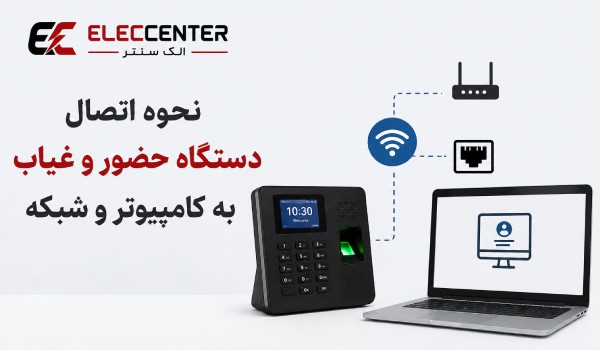
نحوه اتصال دستگاه حضور و غیاب به کامپیوتر و شبکه به نوع دستگاه و درگاههای ارتباطی آن بستگی دارد، اما در بیشتر مدلهای تحت شبکه، کافی است دستگاه و کامپیوتر را در یک شبکه قرار دهید، یک IP یکتا و همرنج برای دستگاه تعیین کنید، ارتباط را با Ping آزمایش کرده و سپس IP و پورت دستگاه را در نرمافزار حضور و غیاب تعریف کنید. در مدلهای فاقد شبکه نیز انتقال اطلاعات معمولاً از طریق USB یا فلش انجام میشود.
اما همین فرایند ظاهراً ساده میتواند با یک اشتباه کوچک در IP، Subnet Mask، پورت یا تنظیمات Firewall متوقف شود. اگر دستگاه به نرمافزار متصل نمیشود یا کامپیوتر آن را پیدا نمیکند، در این راهنما مراحل اتصال، تنظیمات شبکه و روش عیبیابی را از ابتدا تا انتها بررسی میکنیم.
دستگاه حضور و غیاب چگونه به کامپیوتر متصل میشود؟
هدف از اتصال دستگاه به کامپیوتر، انتقال اطلاعات ثبتشده توسط دستگاه به نرمافزار و در برخی سیستمها، ارسال تنظیمات و اطلاعات کاربران از نرمافزار به دستگاه است.
بسته به مدل، انتقال اطلاعات میتواند از طریق شبکه LAN و TCP/IP، Wi-Fi، USB/فلش یا سایر روشهای اختصاصی سازنده انجام شود. منابع و نرمافزارهای مختلف حضور و غیاب نیز LAN، وایرلس و فلش را از روشهای رایج ارتباط معرفی میکنند.
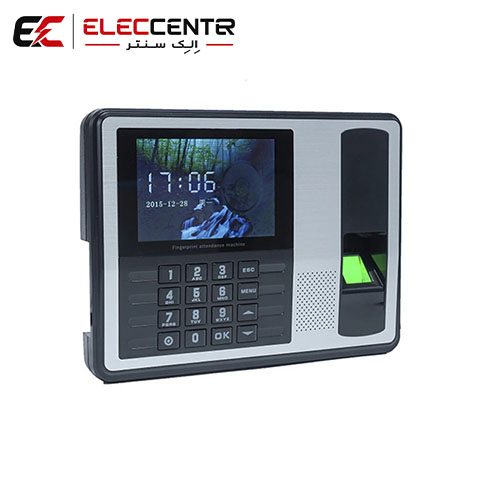
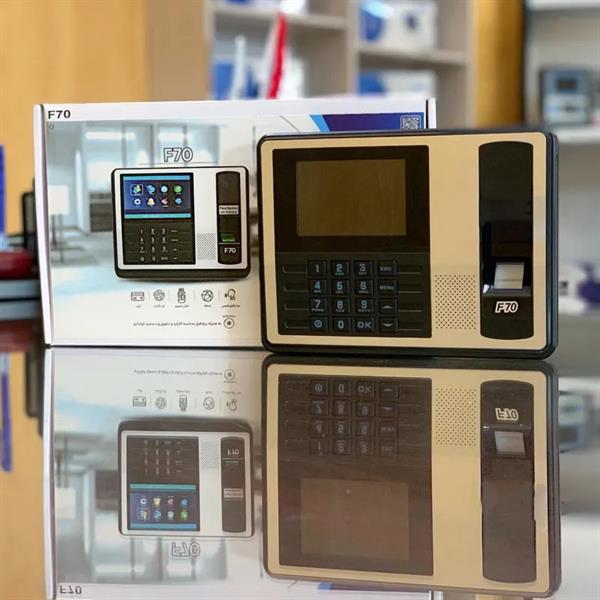
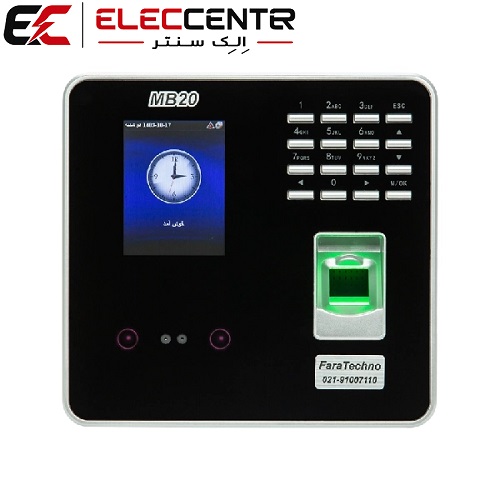
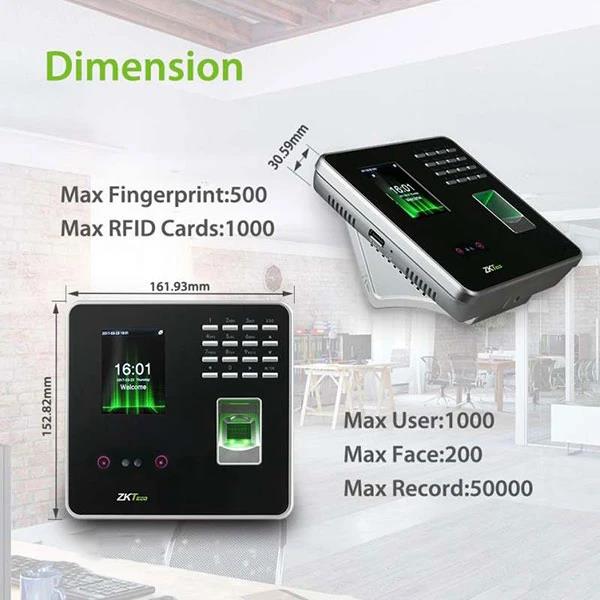
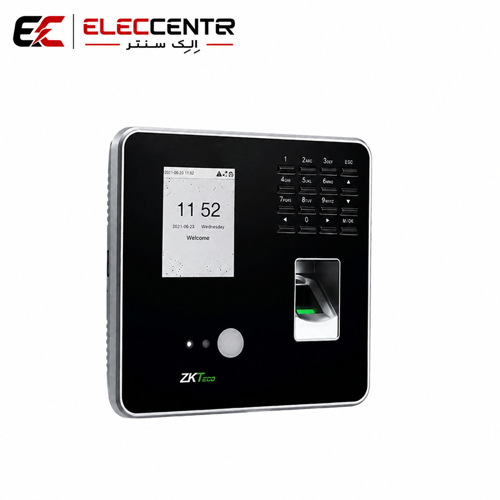
اگر هنوز دستگاه مناسبی انتخاب نکردهاید، میتوانید مدلهای موجود در بخش دستگاه حضور و غیاب را بر اساس فناوری شناسایی و امکانات ارتباطی مقایسه کنید. در محصولات فعلی این دسته مدلهای مختلف فراتکنو ارائه شدهاند.
|
روش اتصال |
کاربرد مناسب |
نیاز به شبکه |
انتقال اطلاعات |
|
LAN / TCP/IP |
شرکتها و سازمانها |
بله |
مستقیم و سریع |
|
Wi-Fi |
محلهای بدون کابل شبکه |
بله، بیسیم |
مستقیم |
|
USB / فلش |
مجموعههای کوچک یا بدون شبکه |
خیر |
دستی |
|
اینترنت / ارتباط راه دور |
شعب و ساختمانهای مختلف |
بله |
وابسته به دستگاه و نرمافزار |
برای استفاده سازمانی، اتصال شبکه انتخاب کاربردیتری است؛ زیرا امکان مدیریت مستقیم دستگاه از طریق نرمافزار و در بسیاری از سیستمها مدیریت چند دستگاه را فراهم میکند.
نحوه اتصال دستگاه حضور و غیاب به کامپیوتر با کابل شبکه
اتصال از طریق LAN یا TCP/IP یکی از رایجترین روشهاست. در این حالت دستگاه حضور و غیاب مانند سایر تجهیزات شبکه دارای IP میشود و کامپیوتر یا سرور از طریق شبکه با آن ارتباط برقرار میکند.
برای انجام صحیح این کار باید ابتدا مشخصات شبکه کامپیوتر را پیدا کنید و سپس برای دستگاه یک IP مناسب تعریف کنید.
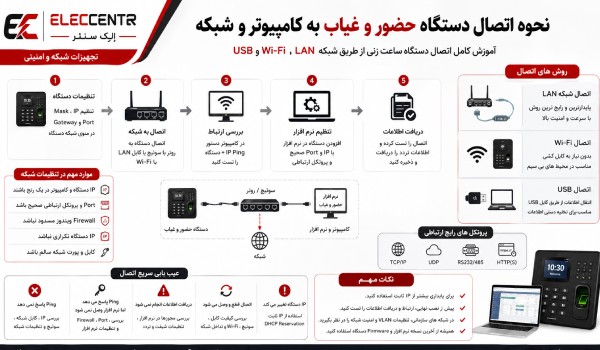
مرحله اول: اتصال فیزیکی دستگاه به شبکه
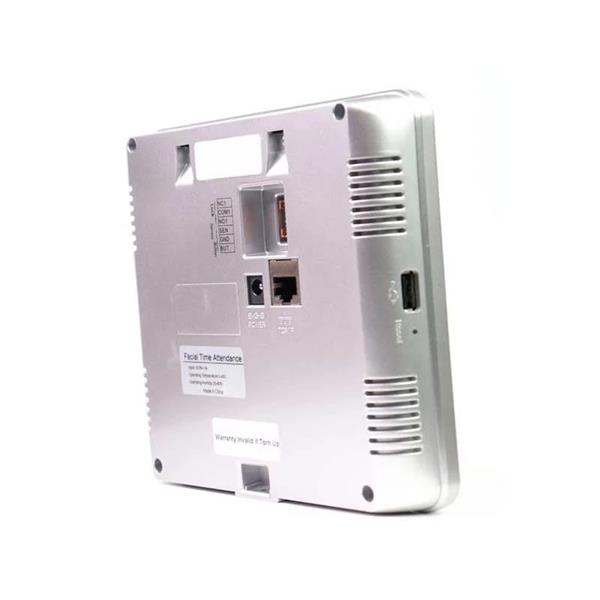
اگر دستگاه دارای پورت Ethernet یا RJ45 است، کابل شبکه را به دستگاه و سمت دیگر را به شبکه داخلی مجموعه متصل کنید.
در یک شبکه سازمانی، معمولاً اتصال به شکل زیر است:
دستگاه حضور و غیاب ← کابل شبکه ← سوئیچ/روتر ← کامپیوتر یا سرور
در برخی سناریوها نیز امکان اتصال مستقیم دستگاه و کامپیوتر وجود دارد، اما برای مجموعهای که چند سیستم یا چند دستگاه دارد، قرار دادن دستگاه در LAN ساختار مناسبتری ایجاد میکند.
مرحله دوم: پیدا کردن IP کامپیوتر
در ویندوز کلیدهای Windows + R را فشار دهید و عبارت زیر را وارد کنید:
cmd
سپس در Command Prompt دستور زیر را اجرا کنید:
ipconfig
اطلاعات کارت شبکه نمایش داده میشود. سه مقدار مهم عبارتاند از:
IPv4 Address: آدرس کامپیوتر
Subnet Mask: محدوده شبکه
Default Gateway: معمولاً آدرس روتر یا Gateway شبکه
استفاده از ipconfig برای مشاهده تنظیمات شبکه کامپیوتر یکی از مراحل رایج در تنظیم دستگاههای حضور و غیاب تحت شبکه است.
فرض کنیم نتیجه به این شکل باشد:
IPv4 Address: 192.168.1.20
Subnet Mask: 255.255.255.0
Default Gateway: 192.168.1.1
حالا باید برای دستگاه IP یکتایی در همان شبکه تعیین کنیم.
مرحله سوم: تنظیم IP دستگاه حضور و غیاب
از منوی دستگاه وارد قسمتی مانند Communication، Network، Ethernet، TCP/IP یا تنظیمات شبکه شوید. نام دقیق این بخش در برندها و مدلهای مختلف متفاوت است.
به عنوان مثال میتوان تنظیمات را چنین در نظر گرفت:
IP Address: 192.168.1.200
Subnet Mask: 255.255.255.0
Gateway: 192.168.1.1
در این مثال کامپیوتر 192.168.1.20 و دستگاه 192.168.1.200 است.
هر دو در شبکه 192.168.1.x قرار گرفتهاند، اما IP یکسان ندارند.
نکته بسیار مهم: IP دستگاه باید یکتا باشد. اگر همان IP قبلاً به کامپیوتر، پرینتر، دوربین، دستگاه دیگر یا تجهیز شبکه اختصاص داده شده باشد، IP Conflict ایجاد میشود و ارتباط پایدار نخواهد بود.
برای تجهیزی ثابت مانند دستگاه حضور و غیاب، استفاده از یک IP ثابت که با سیاست DHCP شبکه هماهنگ شده باشد، از تغییر ناخواسته آدرس و قطع ارتباط نرمافزار جلوگیری میکند.
IP دستگاه حضور و غیاب باید چگونه تنظیم شود؟
این بخش یکی از مهمترین قسمتهای اتصال دستگاه حضور و غیاب به شبکه است. بسیاری از مشکلاتی که ظاهراً به نرمافزار مربوط هستند، در واقع از تنظیم اشتباه شبکه ناشی میشوند.
برای درک موضوع، کافی است سه مفهوم را بشناسید.
IP Address چیست؟
IP Address نشانی دستگاه در شبکه است.
اگر کامپیوتر شما:
192.168.1.10
باشد، در یک شبکه معمولی با Subnet Mask برابر 255.255.255.0 میتوان دستگاه را مثلاً روی:
192.168.1.150
تنظیم کرد؛ البته به شرطی که این IP قبلاً استفاده نشده باشد.
Subnet Mask چه کاربردی دارد؟
Subnet Mask مشخص میکند چه بخشی از IP مربوط به شبکه است.
در شبکههای کوچک مقدار زیر بسیار رایج است:
255.255.255.0
اما نباید این مقدار را برای تمام شبکهها فرض کرد. تنظیم صحیح را از مشخصات شبکه مجموعه دریافت کنید.
Default Gateway چیست؟
Gateway مسیر خروج دستگاه از شبکه محلی به شبکههای دیگر است و معمولاً IP روتر یا تجهیز مسیریابی است.
اگر دستگاه و نرمافزار فقط داخل یک LAN با یکدیگر ارتباط دارند، نقش Gateway در ارتباط محلی محدودتر است؛ اما برای سناریوهای بینشبکهای یا ارتباط با سرور خارج از Subnet، تنظیم Routing و Gateway اهمیت پیدا میکند.
چگونه بفهمیم دستگاه حضور و غیاب به شبکه وصل شده است؟
بعد از تنظیم IP نباید بلافاصله سراغ نرمافزار بروید. ابتدا ارتباط شبکه را مستقل از نرمافزار آزمایش کنید.
یکی از سادهترین ابزارها دستور Ping است.
تست Ping دستگاه حضور و غیاب
Command Prompt ویندوز را باز کنید و بنویسید:
ping 192.168.1.200
به جای این IP، آدرس واقعی دستگاه خودتان را قرار دهید.
اگر پاسخهایی مانند Reply from دریافت کردید، ارتباط IP در سطح شبکه برقرار است.
اما اگر با پیامهایی مانند:
Request timed out
یا
Destination host unreachable
مواجه شدید، ابتدا مشکل شبکه را برطرف کنید و بعد سراغ تنظیم نرمافزار بروید.
این تفکیک در عیبیابی بسیار مهم است: اگر Ping برقرار نیست، مشکل را ابتدا در کابل، سوئیچ، VLAN، Wi-Fi، IP، Subnet یا سایر تنظیمات شبکه جستوجو کنید؛ نه در گزارشگیری نرمافزار.
البته پاسخ ندادن به Ping در همه تجهیزات الزاماً به معنی قطع بودن دستگاه نیست؛ بعضی تجهیزات یا سیاستهای امنیتی ممکن است ICMP را مسدود کنند. در این شرایط باید پورت و روش ارتباطی مخصوص همان دستگاه نیز بررسی شود.
چگونه بفهمیم مشکل از شبکه است یا نرمافزار؟
برای عیبیابی سریع، بهتر است مشکل را مرحلهبهمرحله محدود کنید.
|
وضعیت |
احتمال مشکل |
اقدام پیشنهادی |
|
چراغ شبکه دستگاه خاموش است |
کابل یا پورت شبکه |
کابل و پورت سوئیچ بررسی شود |
|
Ping پاسخ نمیدهد |
IP، Subnet، VLAN یا ارتباط فیزیکی |
تنظیمات شبکه بررسی شود |
|
Ping پاسخ میدهد ولی نرمافزار وصل نمیشود |
Port، Firewall یا تنظیمات نرمافزار |
پورت و تنظیمات اتصال بررسی شود |
|
دستگاه متصل است ولی اطلاعات دریافت نمیشود |
نرمافزار یا تنظیمات انتقال |
تنظیمات دریافت رکورد بررسی شود |
|
ارتباط گاهی قطع میشود |
IP Conflict، کابل یا شبکه |
IP و کیفیت ارتباط بررسی شود |
|
دستگاه در شعبه دیگری است |
Routing/VPN/Firewall |
ارتباط بین دو شبکه بررسی شود |
این روش عیبیابی بسیار مؤثرتر از تغییر همزمان چند تنظیم است. ابتدا لایه فیزیکی شبکه، سپس IP و Ping، بعد Port و در نهایت نرمافزار را بررسی کنید.
نحوه اتصال دستگاه حضور و غیاب به نرم افزار
پس از اطمینان از ارتباط شبکه، نوبت به تعریف دستگاه در نرم افزار حضور و غیاب میرسد.
معمولاً در نرمافزار بخشی با عناوینی مانند «مدیریت دستگاهها»، «تعریف دستگاه»، «ارتباط با دستگاه» یا Device Management وجود دارد.
تعریف IP و Port در نرمافزار
برای تعریف دستگاه معمولاً باید اطلاعاتی مانند موارد زیر وارد شود:
- نام یا شناسه دستگاه
- IP Address
- Port
- Terminal ID یا Device ID در صورت نیاز
- Communication Key یا رمز ارتباطی در صورت پشتیبانی دستگاه
سپس گزینهای مانند Connect، Test Connection، دریافت اطلاعات یا برقراری ارتباط انتخاب میشود.
پورت ارتباطی یک عدد ثابت و یکسان برای همه دستگاههای حضور و غیاب نیست. این مقدار به سازنده، پروتکل و نرمافزار بستگی دارد و باید از تنظیمات دستگاه یا مستندات همان مدل استخراج شود.
برای مثال برخی سیستمها از پورت 4370 استفاده میکنند، اما نباید این عدد را برای تمام برندها بهعنوان پورت عمومی دستگاه حضور و غیاب در نظر گرفت. یکی از راهنماهای موجود نیز این پورت را بهعنوان مقدار پیشفرض سیستم خودش معرفی کرده است.
اگر نرمافزار جداگانه نیاز دارید، زیرشاخه نرم افزار حضور و غیاب در ساختار دستهبندی حضور و غیاب الکسنتر قرار دارد.
نحوه اتصال دستگاه حضور و غیاب با Wi-Fi
اگر دستگاه از Wi-Fi پشتیبانی کند، میتوان بدون کابل Ethernet آن را وارد شبکه محلی کرد.
از نظر منطقی تفاوت اصلی این روش با LAN در رسانه انتقال است؛ دستگاه همچنان باید تنظیمات IP صحیح داشته باشد و کامپیوتر یا سرور بتواند به آن دسترسی پیدا کند.
مراحل اتصال دستگاه حضور و غیاب به وای فای
ابتدا Wi-Fi دستگاه را فعال کرده و شبکه بیسیم موردنظر را انتخاب کنید. رمز شبکه را وارد کنید و پس از اتصال، IP اختصاصیافته به دستگاه را بررسی کنید.
سپس:
- IP دستگاه را یادداشت کنید.
- Subnet و Gateway را بررسی کنید.
- از کامپیوتر دسترسی شبکه را آزمایش کنید.
- IP و پورت را در نرمافزار تعریف کنید.
- ارتباط و دریافت اطلاعات را تست کنید.
اگر روتر از DHCP استفاده میکند، ممکن است IP دستگاه در آینده تغییر کند. در چنین شرایطی رزرو IP در DHCP یا استفاده اصولی از Static IP میتواند از قطع شدن ارتباط نرمافزار جلوگیری کند.
Wi-Fi در محلهایی که کابلکشی دشوار است مفید است، اما کیفیت سیگنال، تداخل و پایداری شبکه بیسیم نیز باید در نظر گرفته شود.
اتصال دستگاه حضور و غیاب به کامپیوتر با USB یا فلش
همه مجموعهها به اتصال آنلاین نیاز ندارند. اگر دستگاه در محل دور از شبکه نصب شده یا مدل موردنظر ارتباط LAN ندارد، فلش USB میتواند برای انتقال اطلاعات استفاده شود.
در این حالت معمولاً ارتباط دائمی میان دستگاه و کامپیوتر برقرار نمیشود؛ بلکه اطلاعات ابتدا از دستگاه روی حافظه USB ذخیره و سپس در نرمافزار Import میشوند.
اتصال دستگاه حضور و غیاب با کابل USB
همه سناریوها به اتصال شبکه نیاز ندارند. در برخی دستگاهها میتوان اطلاعات را از طریق USB منتقل کرد.
این روش بهخصوص زمانی کاربرد دارد که دستگاه در محلی نصب شده باشد که دسترسی شبکه ندارد یا کاربر فقط در بازههای زمانی مشخص نیاز به تخلیه اطلاعات دارد.
با این حال باید بین اتصال مستقیم USB به کامپیوتر و انتقال اطلاعات با فلش USB تفاوت قائل شد. قابلیت دقیق هر دستگاه به مدل و امکانات سختافزاری آن بستگی دارد.
برای مجموعهای که به دریافت مرتب و متمرکز اطلاعات نیاز دارد، اتصال شبکه معمولاً مدیریت سادهتری نسبت به جابهجایی دستی فایلها ایجاد میکند.
اتصال چند دستگاه حضور و غیاب به یک کامپیوتر
در شرکتهای بزرگ یا ساختمانهای دارای چند ورودی ممکن است بیش از یک دستگاه ساعت زنی وجود داشته باشد.
در صورتی که نرمافزار از مدیریت چند دستگاه پشتیبانی کند، معمولاً میتوان برای هر دستگاه یک IP منحصربهفرد تعریف کرد و آنها را به نرمافزار اضافه کرد.
برای مثال:
- دستگاه ورودی اصلی: 192.168.1.201
- دستگاه ورودی دوم: 192.168.1.202
- دستگاه واحد تولید: 192.168.1.203
نکته مهم این است که دو دستگاه نباید IP یکسان داشته باشند؛ زیرا IP Conflict میتواند باعث قطع یا ناپایداری ارتباط شود.
اتصال دستگاه حضور و غیاب در چند شعبه
مدیریت چند شعبه نسبت به اتصال یک دستگاه در شبکه داخلی پیچیدهتر است.
در چنین پروژهای باید علاوه بر دستگاه، معماری ارتباطی نرمافزار نیز بررسی شود. ممکن است نرمافزار قابلیت مدیریت متمرکز چند شعبه را داشته باشد یا اطلاعات از طریق سرور، VPN یا سرویس دیگری جمعآوری شود.
اگر در مرحله انتخاب تجهیزات هستید، بهتر است قبل از خرید دستگاه حضور و غیاب مشخص کنید سیستم قرار است فقط در یک شبکه محلی کار کند یا در آینده چند شعبه را پوشش دهد. این تصمیم میتواند روی انتخاب دستگاه و نرمافزار تأثیر مستقیم داشته باشد.
چرا دستگاه حضور و غیاب به کامپیوتر وصل نمیشود؟
این سؤال یکی از مهمترین Intentهای جستجو در کنار آموزش اتصال است. اگر تمام مراحل را انجام دادهاید اما نرمافزار دستگاه را پیدا نمیکند، باید عیبیابی را مرحلهبهمرحله انجام دهید.
اشتباه رایج این است که کاربر بلافاصله نرمافزار را حذف و دوباره نصب میکند؛ در حالی که مشکل ممکن است فقط یک IP اشتباه باشد.
۱. IP کامپیوتر و دستگاه همرنج نیست
فرض کنید کامپیوتر:
192.168.1.10
و دستگاه:
192.168.10.20
است.
با Subnet رایج 255.255.255.0 این دو در دو شبکه متفاوت قرار میگیرند و بدون Routing مناسب مستقیماً یکدیگر را نمیبینند.
IP دستگاه را مطابق طراحی شبکه اصلاح کنید.
۲. IP دستگاه تکراری است
ممکن است IP انتخابشده قبلاً متعلق به پرینتر، دوربین، کامپیوتر یا تجهیز دیگری باشد.
در این شرایط Conflict ایجاد میشود.
برای جلوگیری از آن، IP آزاد و مشخصی به دستگاه اختصاص دهید و در شبکههای سازمانی با مدیر شبکه هماهنگ کنید.
۳. کابل یا پورت شبکه مشکل دارد
چراغ Link روی دستگاه، سوئیچ یا کارت شبکه را بررسی کنید.
در صورت امکان:
- کابل دیگری امتحان کنید.
- پورت سوئیچ را تغییر دهید.
- کابل را با تستر بررسی کنید.
گاهی ساعتها بررسی نرمافزار در حالی انجام میشود که مشکل صرفاً یک کابل معیوب است.
۴. پورت ارتباطی اشتباه وارد شده است
ممکن است Ping دستگاه برقرار باشد، اما نرمافزار همچنان Connect نشود. در این حالت یکی از موارد مهم، Port است.
پورت نرمافزار باید با پورت مورد استفاده دستگاه و پروتکل ارتباطی آن هماهنگ باشد. اگر IP دستگاه درست باشد اما شماره پورت در نرمافزار اشتباه وارد شده باشد، کامپیوتر میتواند دستگاه را در شبکه ببیند، ولی نرمافزار قادر به برقراری ارتباط و دریافت اطلاعات تردد نخواهد بود.
بنابراین وارد تنظیمات ارتباطی دستگاه و نرمافزار شوید و موارد زیر را بررسی کنید:
- شماره Port تعریفشده روی دستگاه
- شماره Port واردشده در نرمافزار حضور و غیاب
- نوع پروتکل ارتباطی مورد استفاده
- باز بودن پورت در Firewall ویندوز یا تجهیزات شبکه
- عدم استفاده یا مسدود شدن پورت توسط سرویسهای دیگر
نکته مهم این است که برقرار بودن Ping بهتنهایی به معنی برقراری ارتباط نرمافزار با دستگاه حضور و غیاب نیست. Ping فقط نشان میدهد دستگاه در سطح شبکه قابل دسترسی است؛ برای انتقال اطلاعات، پورت و سرویس ارتباطی دستگاه نیز باید در دسترس باشند.
۵. فایروال ویندوز ارتباط دستگاه را مسدود کرده است
یکی دیگر از دلایل رایج وصل نشدن دستگاه حضور و غیاب به کامپیوتر، مسدود شدن ارتباط توسط Windows Firewall یا نرمافزارهای امنیتی است.
اگر IP و Port را بهدرستی تنظیم کردهاید و Ping نیز پاسخ میدهد، تنظیمات فایروال را بررسی کنید. ممکن است نرمافزار حضور و غیاب اجازه ارسال یا دریافت اطلاعات از شبکه را نداشته باشد.
بهتر است بهجای خاموش کردن دائمی Firewall، برای نرمافزار یا پورت موردنیاز Rule مناسب ایجاد شود. غیرفعال کردن کامل فایروال صرفاً برای تست کوتاهمدت قابل استفاده است و راهکار مناسبی برای استفاده دائمی نیست.
۶. کامپیوتر و دستگاه در یک Subnet قرار ندارند
برای اتصال مستقیم و ساده دستگاه حضور و غیاب در شبکه داخلی، تنظیم صحیح IP Address و Subnet Mask اهمیت زیادی دارد.
برای مثال فرض کنید:
IP کامپیوتر: 192.168.1.10
IP دستگاه: 192.168.1.201
Subnet Mask: 255.255.255.0
در این حالت هر دو تجهیز در شبکه 192.168.1.x قرار دارند و در شرایط معمول میتوانند مستقیماً با یکدیگر ارتباط برقرار کنند.
اما اگر IP کامپیوتر 192.168.1.10 و IP دستگاه 192.168.2.201 باشد، با Subnet Mask فوق در دو Subnet متفاوت قرار میگیرند و برای ارتباط به Routing مناسب نیاز خواهند داشت.
اگر با مفاهیم شبکه آشنایی زیادی ندارید، هنگام عیبیابی ابتدا دستگاه و کامپیوتر را در یک شبکه محلی و Subnet مشخص آزمایش کنید.
۷. کابل شبکه، سوئیچ یا پورت شبکه مشکل دارد
گاهی مشکل نرمافزاری نیست و ارتباط فیزیکی شبکه برقرار نشده است.
کابل شبکه دستگاه را بررسی کنید و در صورت امکان دستگاه را با کابل یا پورت دیگری روی سوئیچ آزمایش کنید. چراغهای Link/Activity پورت شبکه نیز میتوانند اطلاعات اولیهای درباره برقراری ارتباط فیزیکی ارائه دهند.
اگر مجموعه شما دارای چندین تجهیز شبکه است، بررسی ساختار کابلکشی و تجهیزات شبکه اهمیت بیشتری پیدا میکند؛ زیرا خرابی کابل، سوکت، پورت سوئیچ یا تنظیمات VLAN میتواند مانع دسترسی کامپیوتر به دستگاه شود.
۸. دستگاه و کامپیوتر در VLANهای جداگانه قرار دارند
این مشکل بیشتر در شرکتها و سازمانهایی دیده میشود که شبکه آنها توسط VLAN تفکیک شده است.
ممکن است دستگاه حضور و غیاب در یک VLAN و کامپیوتر مدیر یا سرور نرمافزار در VLAN دیگری قرار گرفته باشد. در این وضعیت حتی اگر هر دو دستگاه به شبکه متصل باشند، ارتباط میان آنها به تنظیمات Routing، Access Control List یا Firewall شبکه بستگی دارد.
بنابراین در شبکههای سازمانی بهتر است مدیر شبکه بررسی کند که ترافیک موردنیاز بین VLAN دستگاه حضور و غیاب و سیستم میزبان نرمافزار مجاز باشد.
تفاوت اتصال مستقیم، شبکه و USB چیست؟
انتخاب روش ارتباط باید متناسب با ابعاد مجموعه باشد، نه صرفاً بر اساس سادهترین روش راهاندازی.
|
سناریو |
روش مناسبتر |
|
دفتر کوچک بدون شبکه |
USB / فلش |
|
شرکت دارای شبکه LAN |
TCP/IP |
|
محل بدون امکان کابلکشی |
Wi-Fi |
|
چند دستگاه در یک ساختمان |
LAN |
|
نیاز به دریافت مکرر اطلاعات |
شبکه |
|
چند شعبه |
راهکار تحت شبکه/سرور متناسب با نرمافزار |
|
انتقال گاهبهگاه تردد |
USB |
در واقع، برای یک دفتر کوچک تخلیه اطلاعات با فلش ممکن است کاملاً کافی باشد؛ در حالی که یک شرکت چندصدنفره با چند ورودی، معمولاً از مدیریت شبکهای دستگاهها بهره بیشتری میبرد.
تخلیه اطلاعات دستگاه حضور و غیاب با فلش
فرایند کلی معمولاً به این شکل است:
- فلش سازگار را به دستگاه متصل کنید.
- وارد بخش USB/Data Management شوید.
- گزینه دانلود یا تخلیه ترددها را انتخاب کنید.
- فایل تردد را روی فلش ذخیره کنید.
- فلش را به کامپیوتر متصل کنید.
- از بخش Import یا دریافت اطلاعات نرمافزار، فایل را فراخوانی کنید.
فرمت فایل و نام گزینهها در دستگاههای مختلف متفاوت است؛ بنابراین راهنمای همان مدل در اولویت قرار دارد.
مزیت اصلی این روش، سادگی و عدم وابستگی به شبکه است. محدودیت آن نیز این است که انتقال اطلاعات دستی انجام میشود و برای سازمانهایی که به دریافت متمرکز یا مکرر اطلاعات نیاز دارند، شبکه معمولاً مناسبتر است.
چگونه IP دستگاه حضور و غیاب را پیدا کنیم؟
در بسیاری از دستگاهها IP از قسمت تنظیمات شبکه یا Communication قابل مشاهده است. نام دقیق منو بسته به برند و مدل متفاوت خواهد بود.
اگر IP دستگاه مشخص نیست، ابتدا منوی Network، Ethernet، TCP/IP یا Communication را بررسی کنید.
در برخی شبکهها مدیر سیستم میتواند از جدول DHCP، تجهیزات مدیریتی شبکه یا ابزارهای مجاز مدیریت شبکه نیز برای شناسایی IP دستگاه استفاده کند.
پس از پیدا کردن IP، با دستور Ping بررسی کنید که کامپیوتر به آن دسترسی دارد یا خیر.
IP ثابت بهتر است یا DHCP؟
برای دستگاهی که نرمافزار همیشه باید آن را با یک آدرس مشخص پیدا کند، ثابت ماندن IP اهمیت زیادی دارد.
اگر دستگاه از DHCP آدرس بگیرد، احتمال دارد بعد از خاموش و روشن شدن تجهیزات شبکه یا پایان Lease، آدرس آن تغییر کند. در این شرایط نرمافزار ممکن است همچنان IP قبلی را جستجو کند.
دو راهکار متداول وجود دارد:
تعریف Static IP
یک IP مناسب خارج از محدوده آدرسهای متغیر یا مطابق طراحی شبکه برای دستگاه تعیین میشود.
DHCP Reservation
در روتر یا DHCP Server تنظیم میشود که دستگاه بر اساس MAC Address همواره IP مشخصی دریافت کند.
اینکه کدام روش بهتر است به ساختار شبکه شما بستگی دارد. در شبکههای سازمانی بهتر است تخصیص IP با هماهنگی مدیر شبکه انجام شود.
نکات امنیتی اتصال دستگاه حضور و غیاب به شبکه
دستگاه حضور و غیاب اطلاعات سازمانی و دادههای مرتبط با تردد کارکنان را پردازش میکند؛ بنابراین اتصال آن به شبکه نباید بدون ملاحظات امنیتی انجام شود.
بهتر است رمزهای پیشفرض مدیریتی در صورت امکان تغییر داده شوند، دسترسی شبکه دستگاه فقط به سیستمهای ضروری محدود باشد و Firmware یا نرمافزار مورد استفاده از منابع معتبر دریافت شود.
در شبکههای حرفهای میتوان دستگاههای IoT و تجهیزات حضور و غیاب را در VLAN مناسب قرار داد و دسترسی میان شبکهها را بر اساس نیاز واقعی محدود کرد.
همچنین از باز کردن غیرضروری پورت دستگاه روی اینترنت خودداری کنید.
اشتباهات رایج هنگام اتصال دستگاه حضور و غیاب به کامپیوتر
بخش قابلتوجهی از مشکلات اتصال ناشی از چند اشتباه ساده است:
- وارد کردن IP اشتباه در نرمافزار
- یکسان نبودن Subnet دستگاه و کامپیوتر
- تعریف IP تکراری
- اشتباه بودن Port
- مسدود شدن ارتباط توسط Firewall
- تغییر IP دستگاه به دلیل DHCP
- خرابی کابل یا پورت شبکه
- اتصال دستگاه و کامپیوتر به VLANهای جدا
- نصب نسخه نامناسب نرمافزار
- فرض اینکه Ping موفق الزاماً به معنی اتصال موفق نرمافزار است
اگر اتصال برقرار نمیشود، تنظیمات را تصادفی تغییر ندهید. عیبیابی مرحلهای باعث میشود منشأ مشکل سریعتر مشخص شود.
چکلیست نهایی اتصال دستگاه حضور و غیاب به شبکه
پس از انجام تنظیمات، این موارد را بهترتیب بررسی کنید:
اتصال فیزیکی: کابل یا Wi-Fi دستگاه برقرار است.
IP Address: دستگاه IP منحصربهفرد دارد.
Subnet Mask: متناسب با طراحی شبکه تنظیم شده است.
Gateway: در سناریوهایی که ارتباط خارج از Subnet لازم است، صحیح تنظیم شده است.
Ping: کامپیوتر میتواند دستگاه را در سطح IP ببیند.
Port: شماره پورت در دستگاه و نرمافزار صحیح است.
Firewall: ارتباط موردنیاز مسدود نشده است.
Software: دستگاه با مشخصات صحیح در نرمافزار تعریف شده است.
Test Connection: اتصال نرمافزار با دستگاه موفق است.
Data Transfer: دریافت رکوردهای تردد نیز عملاً آزمایش شده است.
نکته آخر بسیار مهم است: فقط به پیام «Connected» اکتفا نکنید. یک رکورد آزمایشی روی دستگاه ثبت کنید و مطمئن شوید اطلاعات واقعاً به نرمافزار منتقل میشوند.
در پایان
نحوه اتصال دستگاه حضور و غیاب به کامپیوتر و شبکه در بیشتر پروژهها بر پایه تنظیم صحیح TCP/IP، تعریف IP مناسب، بررسی Subnet، Port و سپس معرفی دستگاه در نرمافزار انجام میشود. اگر دستگاه Ping میشود اما نرمافزار به آن متصل نمیشود، باید پورت، Firewall و تنظیمات نرمافزار بررسی شوند؛ اگر Ping نیز برقرار نیست، بهتر است عیبیابی را از کابل، IP، Subnet و ساختار شبکه آغاز کنید.
برای مجموعههای کوچک یک اتصال LAN ساده معمولاً کافی است، اما در شبکههای چندشعبهای یا سازمانی باید VLAN، Routing، VPN و امنیت شبکه نیز در طراحی در نظر گرفته شوند. همچنین اگر هنوز دستگاه را انتخاب نکردهاید، پیش از خرید الک سنتر بررسی کنید مدل موردنظر چه روشهای ارتباطی و چه نرمافزاری را پشتیبانی میکند؛ این موضوع از بسیاری از مشکلات بعدی جلوگیری میکند.
سوالات متداول
آیا دستگاه حضور و غیاب مستقیماً به کامپیوتر وصل میشود؟
بسته به مدل، امکان اتصال از طریق شبکه LAN، Wi-Fi، USB یا روشهای دیگری وجود دارد. برای استفاده شبکهای معمولاً دستگاه و کامپیوتر باید از طریق زیرساخت شبکه به یکدیگر دسترسی داشته باشند و IP و Port صحیح در نرمافزار تعریف شود.
چرا دستگاه حضور و غیاب Ping میشود ولی نرمافزار وصل نمیشود؟
اگر Ping موفق است، ارتباط IP تا حدی برقرار است؛ اما ممکن است Port اشتباه باشد، Firewall ارتباط را مسدود کرده باشد یا تنظیمات نرمافزار با دستگاه تطابق نداشته باشد. Ping موفق بهتنهایی اتصال سرویس نرمافزاری را تضمین نمیکند.
IP دستگاه حضور و غیاب را روی چه عددی تنظیم کنیم؟
IP باید متناسب با ساختار شبکه شما و منحصربهفرد باشد. برای مثال در شبکه 192.168.1.0/24 میتوان یک آدرس آزاد از همین Subnet تعیین کرد، اما قبل از انتخاب IP باید مطمئن شوید آدرس موردنظر توسط تجهیز دیگری استفاده نمیشود.
آیا دستگاه حضور و غیاب با Wi-Fi به کامپیوتر وصل میشود؟
اگر مدل دستگاه از Wi-Fi و ارتباط شبکهای موردنیاز نرمافزار پشتیبانی کند، بله. دستگاه پس از اتصال به شبکه بیسیم IP دریافت میکند و نرمافزار میتواند با استفاده از IP و تنظیمات ارتباطی صحیح به آن دسترسی پیدا کند.
چگونه اطلاعات دستگاه حضور و غیاب را به کامپیوتر منتقل کنیم؟
روش انتقال به مدل دستگاه بستگی دارد. شبکه LAN، Wi-Fi و USB از روشهای متداول هستند. پس از برقراری ارتباط، معمولاً نرمافزار سازگار دستگاه برای دریافت رکوردهای ورود و خروج و پردازش اطلاعات مورد استفاده قرار میگیرد.
چرا IP دستگاه حضور و غیاب تغییر میکند؟
یکی از دلایل رایج، فعال بودن DHCP است. در این حالت IP توسط DHCP Server یا روتر اختصاص داده میشود و ممکن است تغییر کند. برای دستگاهی که نرمافزار باید همیشه آن را پیدا کند، Static IP یا DHCP Reservation میتواند راهکار مناسبتری باشد.
آیا میتوان چند دستگاه ساعت زنی را به یک نرمافزار متصل کرد؟
اگر نرمافزار و دستگاهها از این قابلیت پشتیبانی کنند، معمولاً بله. برای هر دستگاه باید IP منحصربهفرد تعریف شود و سپس دستگاهها جداگانه در نرمافزار اضافه شوند. ظرفیت و محدودیت تعداد دستگاهها باید در مستندات همان نرمافزار بررسی شود.
برای اتصال دستگاه حضور و غیاب به اینترنت باید Port Forwarding انجام دهیم؟
الزاماً خیر و انجام مستقیم Port Forwarding بدون ملاحظات امنیتی توصیه نمیشود. برای دسترسی میان شعب یا شبکههای مختلف، استفاده از VPN، معماری امن شبکه یا راهکار رسمی سازنده دستگاه معمولاً انتخاب مناسبتری است.






دیدگاه شما (0)